
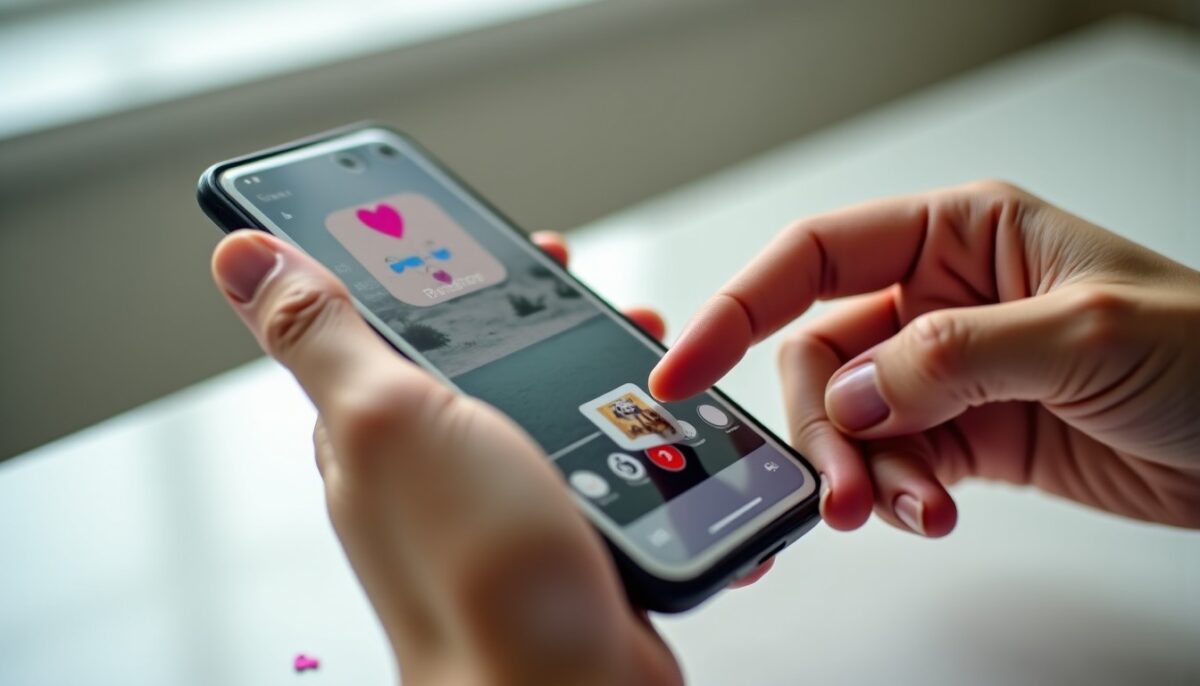
Guide pratique : Ajouter un sticker sur vos photos en quelques étapes simples
Ajouter un sticker sur vos photos devient simple et accessible grâce à notre guide pratique qui vous accompagne pas à pas. Que vous souhaitiez décorer un souvenir, souligner un détail ou apporter une touche de créativité à vos images, suivre quelques étapes simples suffit pour réussir cette personnalisation. Nous verrons notamment comment :
- Choisir et préparer votre photo pour un rendu impeccable
- Utiliser les applications mobiles et outils en ligne adaptés pour un ajout efficace
- Ajuster la taille, la position et la rotation du sticker pour une harmonie visuelle parfaite
- Enregistrer votre image sans perdre en qualité
Ce tutoriel détaillé s’adresse autant aux amateurs qu’aux utilisateurs plus confirmés désireux d’exploiter pleinement les outils d’édition photo actuels.
A lire aussi : Idées originales de photos de grossesse en couple pour capturer l'instant magique
Table des matières
Ajouter un sticker sur une photo : astuces pour bien commencer
Mettre un sticker sur une photo est souvent perçu comme une opération complexe alors que c’est une démarche intuitive qui repose sur trois grands principes : ouvrir la photo, sélectionner un sticker, puis ajuster sa position. Cette méthode fonctionne avec la plupart des outils, qu’ils soient mobiles, web ou sur ordinateur. Par exemple, une photo nette avec un sticker positionné dans un coin sans masquer le sujet principal reste la configuration la plus recommandée.
Avant de se lancer, voici ce qu’il faut préparer :
A voir aussi : Comment identifier l'origine d'une photo téléchargée sur Pix ?
- Une photo de bonne résolution disponible dans votre galerie.
- Une application ou un outil disposant d’une fonction sticker pour insérer et manipuler facilement votre élément graphique.
- Un espace de stockage suffisant pour sauvegarder votre image finale sans compromis.
- La dernière version de votre application pour bénéficier des dernières fonctionnalités améliorées.
Utiliser une application mobile pour insérer un sticker facilement
Les applications mobiles constituent la solution la plus rapide et adaptée pour personnaliser vos photos en quelques minutes. En effet, leur interface tactile rend l’ajout et le réglage des stickers très intuitifs. Des applications populaires comme celles mentionnées sur Apowersoft sont spécialement conçues pour cela. Elles permettent aussi d’importer des images depuis la galerie, ce qui augmente vos possibilités créatives.
Sur iPhone, l’app Photos intègre désormais une fonction avancée pour créer un sticker directement à partir du sujet principal de votre photo, synchronisé grâce à iCloud. Pour Android, des options telles que PicWish ou Photo Éditeur Pro offrent un large choix d’autocollants et la possibilité d’ajuster finement leur taille et orientation.
Créer un sticker avec Google Photos : une méthode avancée
Google Photos propose une fonctionnalité innovante qui découpe automatiquement le sujet principal d’une image pour en faire un sticker. La technologie repose sur une segmentation intelligente, reconnaissant objets et personnes. Ainsi, vous pouvez copier ce sticker pour l’utiliser dans des messageries comme WhatsApp ou Instagram.
Voici les étapes clés :
- Ouvrir la photo dans Google Photos sur votre appareil Android.
- Maintenir appuyé sur le sujet reconnu (un halo scintillant l’entoure) pour initier la création du sticker.
- Choisir l’option Copier ou Partager du sticker généré.
- Coller le sticker dans l’application destination, puis enregistrer.
Cette fonction requiert au moins 4 Go de RAM et la dernière mise à jour de Google Photos pour une expérience fluide. Le découpage automatique sera plus réussi sur des photos avec un arrière-plan simple et un sujet bien détaché.
Personnaliser votre sticker : techniques de placement, taille et rotation
Une fois le sticker ajouté, régler sa taille, sa position et son orientation est essentiel pour un rendu professionnel et équilibré. La plupart des outils permettent de manipuler ces paramètres à l’aide de poignées situées sur le sticker.
Quelques conseils pratiques :
- Ne dépassez pas 20 à 25 % de la surface totale de la photo pour que le sticker ne masque pas le sujet principal.
- Modifier la rotation pour que le sticker s’inscrive naturellement dans la composition (par exemple, suivre une ligne ou une courbe du décor).
- Expérimenter différents emplacements, tels qu’un coin pour un décor subtil ou le centre pour un message plus direct.
Pour gérer plusieurs stickers, Canva, Kapwing et Pixelied permettent de superposer plusieurs couches tout en conservant une bonne lisibilité. Trois stickers suffisent souvent sur une photo destinée à un usage mobile. Il est préférable de hiérarchiser les stickers pour guider l’œil : un sticker principal avec un ou deux compléments visuels.
Options pour ajouter des stickers sans installer d’application
Parfois, utiliser une application n’est pas la solution idéale. Des outils en ligne comme Pixelied et Kapwing proposent d’apporter ce type de personnalisation via un simple navigateur. Ces plateformes offrent les fonctionnalités de base telles que le placement libre, le redimensionnement et l’export rapide.
Le choix entre ces outils dépend du degré de personnalisation voulu. Pixelied se distingue par sa simplicité en quatre étapes claires : import, icônes, choix du sticker, téléchargement. Kapwing permet d’ajouter également des GIF ou emojis, ce qui est utile pour enrichir vos images.
Dans chaque cas, une connexion Internet stable est recommandée pour garantir une expérience sans interruption. Ces options sont parfaitement adaptées pour un usage ponctuel, notamment pour créer des cadeaux photo créatifs.
Logiciel de retouche pour un contrôle précis
Pour un travail plus poussé, notamment en préparation d’impression ou de visuel professionnel, des logiciels comme PhotoWorks offrent une variété de stickers et options avancées. Réglez la résolution, la taille, l’orientation et exportez dans des formats adaptés, comme PNG ou JPG haute définition.
Ces outils s’adressent particulièrement aux utilisateurs à la recherche d’un rendu impeccable et maîtrisé. Saviez-vous que grâce à ces logiciels, il est possible de préserver le rendu final sans perte de qualité ?
| Outil / Application | Principales fonctionnalités | Plateforme | Complexité d’usage | Export recommandé |
|---|---|---|---|---|
| Google Photos | Création automatique d’autocollants à partir du sujet | Android | Facile | PNG, JPG |
| iPhone Photos | Création et ajout de stickers avec synchronisation iCloud | iOS | Facile | PNG |
| Canva | Large bibliothèque de stickers personnalisables | iOS, Android, Web | Moyenne | PNG (export recommandé) |
| Pixelied / Kapwing | Édition en ligne avec redimensionnement et superpositions | Web | Facile à moyenne | PNG, JPG |
| PhotoWorks | Contrôle avancé taille, rotation et résolution | PC, Mac | Avancée | PNG de haute qualité |
Enregistrer sa photo avec sticker : garantir la qualité finale
L’enregistrement sans perte de qualité est le point décisif pour une édition photo réussie. La dégradation survient fréquemment quand une compression trop forte écrase les détails du sticker et de la photo. Il est conseillé d’exporter en PNG pour les images contenant texte ou forme nette, et en JPG pour les clichés classiques tout en limitant la compression.
Dans la pratique, éviter de multiplier les captures d’écran pour garder la netteté originelle. Par ailleurs, conserver le fichier original sans sticker est une bonne précaution pour envisager une nouvelle édition ultérieure.
Si vous souhaitez découvrir encore plus d’idées pour personnaliser vos photos, inspirez-vous de cet article dédié au cœur photos original, parfait pour offrir ou décorer.